2025年10月

根据官网显示WiFi Calling功能在Pixel系列上仅限Pixel 7及以上版本使用
我的设备上Pixel 6 Pro,之前折腾过一段时间但是一直没有成功
今天延长有效期的时候试了一下,没想到居然成功开启了

我的设备上root过的,使用Shizuku+Pixel IMS两个应用进行操作
无法root的可以在开发者选项中开启无线调试,Shizuku使用无线调试模式进行操作

操作步骤:
1.连接wifi并开启代理,不要求定位,不要求代理位置

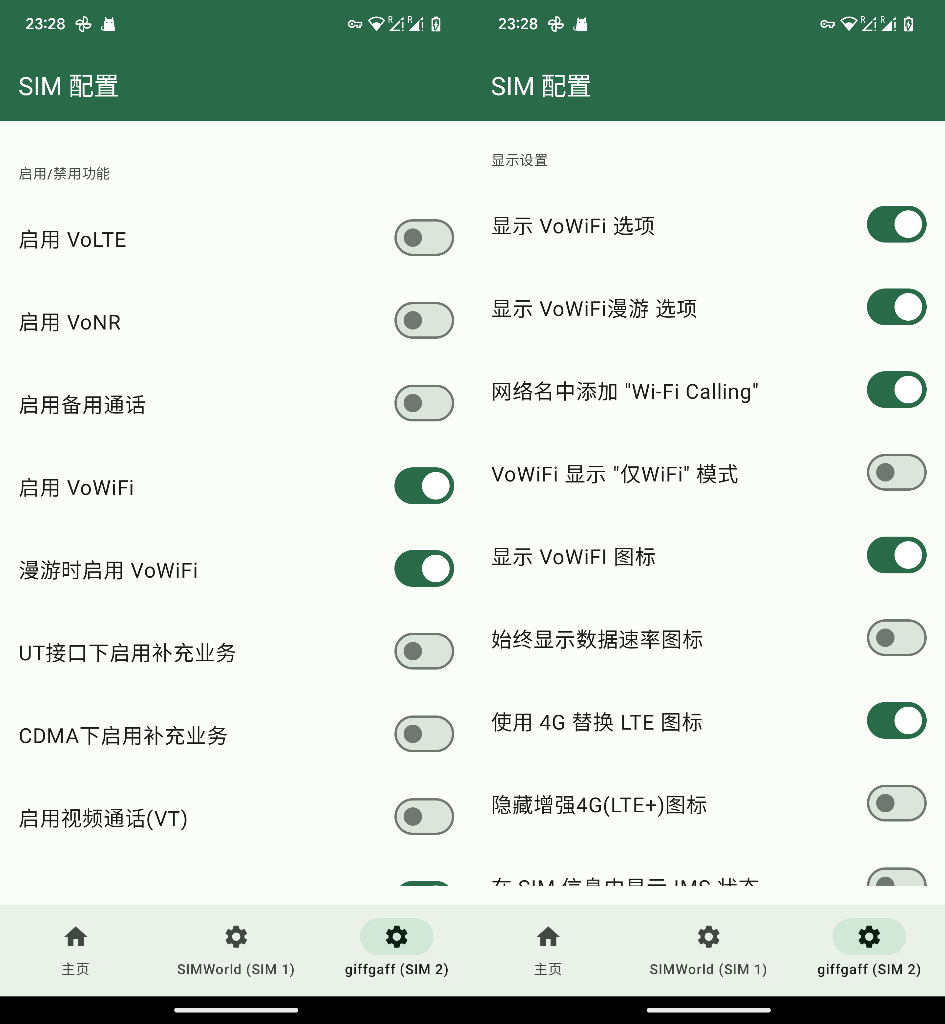
2.在Pixel IMS中开启启用VoWiFi和漫游时启用VoWiFi

3.显示设置根据喜好进行开启。建议前5项全部开启,避免错误识别当前连接状态

4.将sim卡关闭后重启也可开启飞行模式,重启后大概率连接成功

5.不成功的可再次重启卡片,或者尝试开启漫游选项

6.开启成功后可在拨号页面输入##4636##查看连接状态
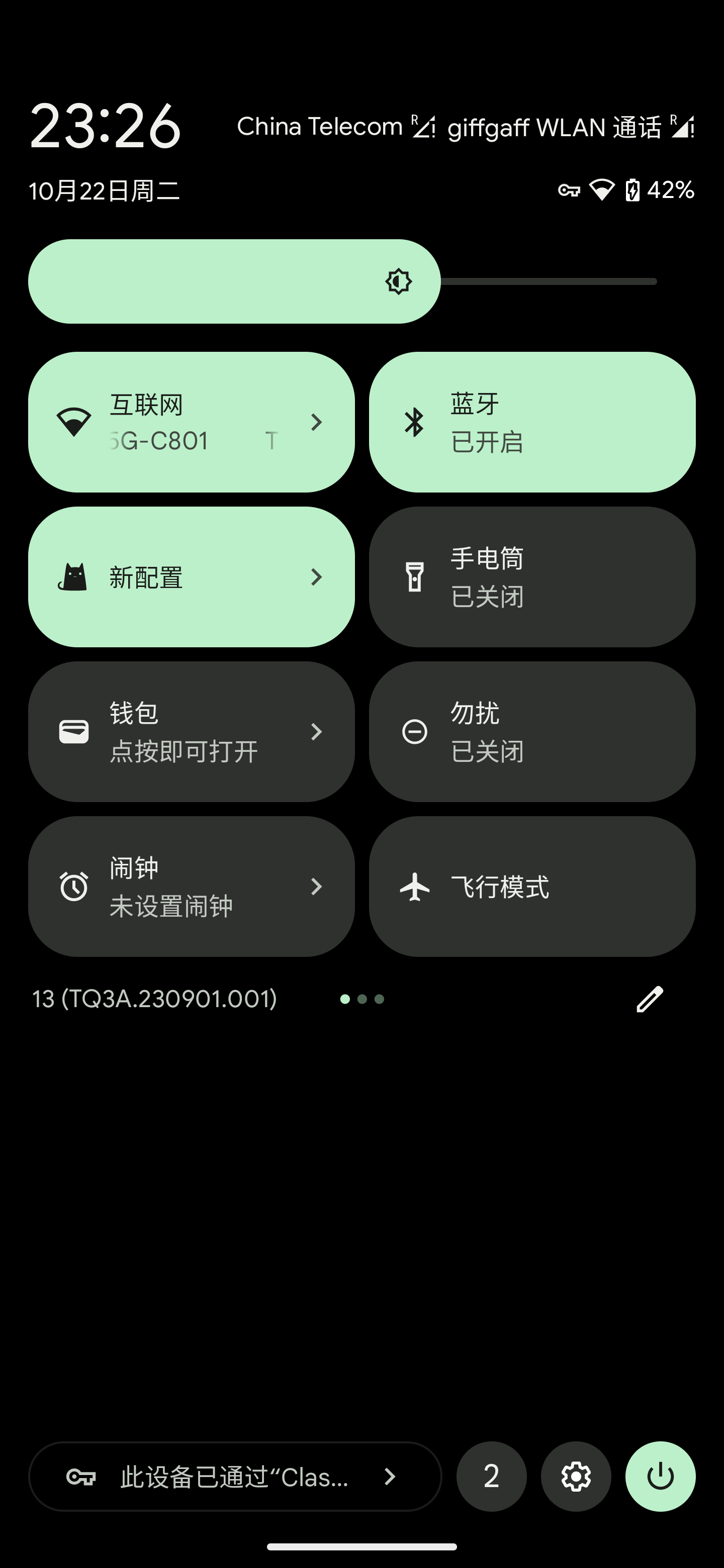
确实网络类型为IWLAN

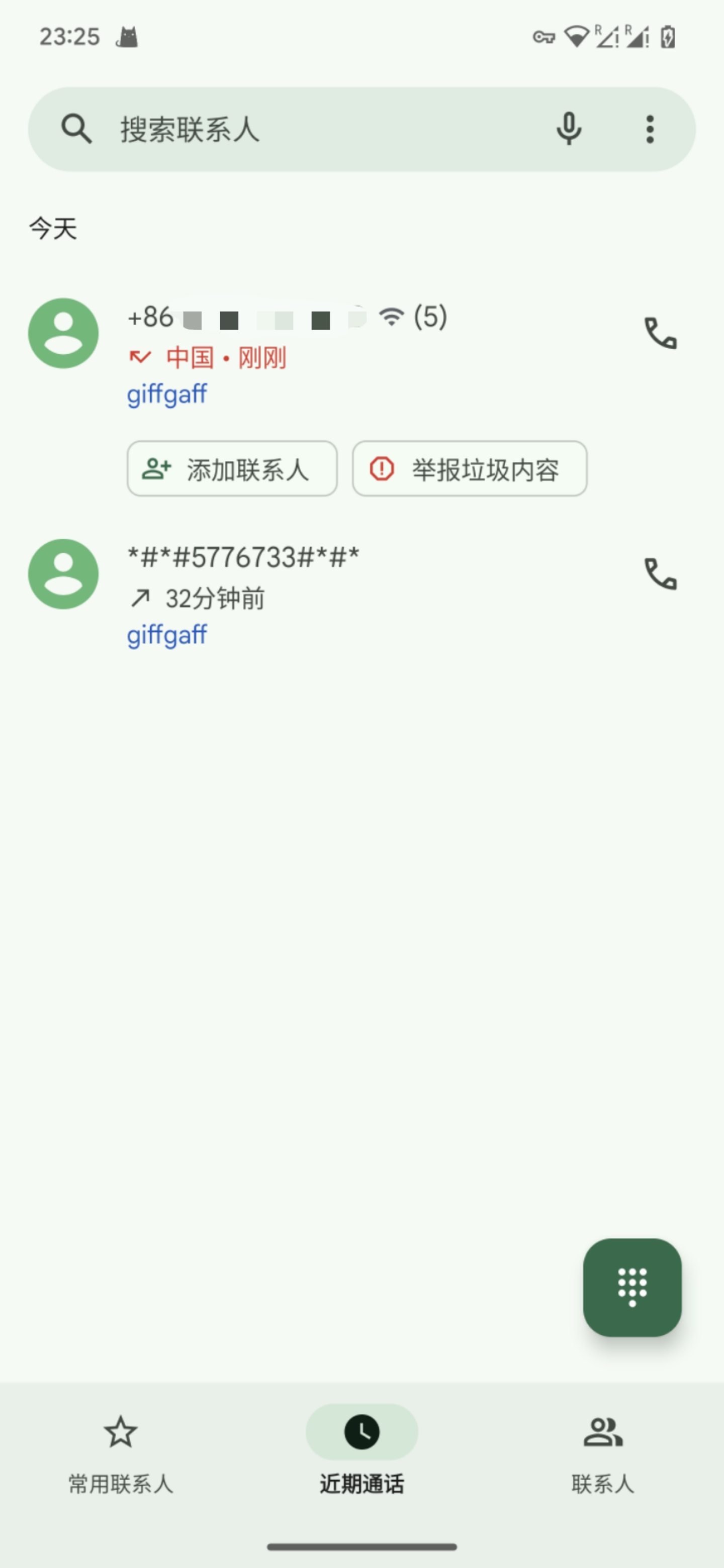
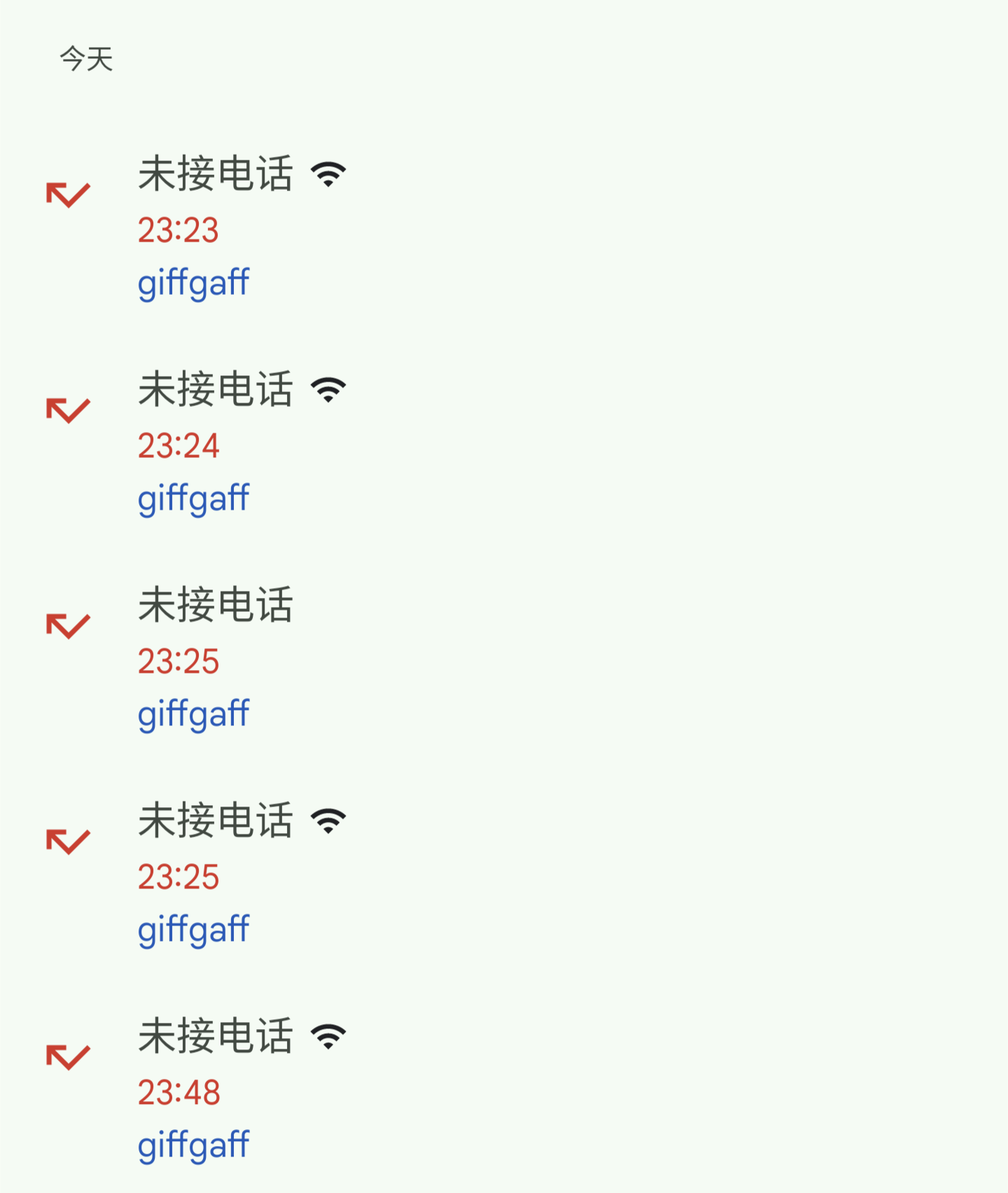
断开wifi并重新连接后,会自动开启WiFi Calling,
来点显示为WLAN通话,关闭功能后来点显示正常通话

请输入图片描述
请输入图片描述
请输入图片描述
请输入图片描述

2025 年 10 月 31 日 前加入 PayPal 并在注册后 5 天内消费 30 英镑,你可以获得 10 英镑的奖励。
奖励注册连接

PayPal 是类似国内支付宝的一种平台,提供了网上的支付、收款、转账等功能。对于跨境商家来说,PayPal 是一个必不可少的支付工具。网上关于 PayPal 注册的教程有很多,但是很多都是教你注册中国 PayPal 账户,注册英国 PayPal 账户的教程比较少,所以这里我来写一篇注册英国 PayPal 账户的教程。

另外补充一点是英国 PayPal 和美国 PayPal、香港区 PayPal 注册流程是类似的,只是地区不同,所以如果你要注册美国的 PayPal 账户,也是可以参考这篇文章。下面的内容除了中国区账户外我都称为国际账户(包括香港账户)。

PayPal 中国和英国账户的区别
PayPal 中国账户和国际账户是有区别的,通常来说,国际 PayPal 账户支持跨境交易,而中国 PayPal 账户不支持,限制比较多。大概有以下几点区别:

  • 1.国区 PayPal 只能转账给非国区 PayPal,国区 PayPal 之间不可以互相转账;国际版 PayPal 则不受限制,可以给所有区域的 PayPal 账户进行转账
  • 2.国区 PayPal 提现到银行卡,每一笔需要 35 美元的手续费;国际版的不用,比如美区 PayPal 提现到美国银行账户就是免费的
  • 3.很多国际商户(主要是美国商户)不支持国区 PayPal 的付款,仅支持国际 PayPal 账户支付
  • 4.国区 PayPal 可以绑定国内借记卡和信用卡进行支付,支付门槛更低;国际版 PayPal 不可以绑定国内借记卡,需要全币种信用卡

注册资料
注册英国 PayPal 账户需要以下资料:

1.英国的手机号,可以用 Giffgaff 注册一个,返回首页有教程
2.英国的网络环境,不要频繁变动 IP 登录访问,可能会触发风控,限制使用
3.英国的信用卡(可选,也可以是国内的全币种 Visa 信用卡或 Master 等机构的信用卡)
4.英国的地址(可选)

如果你注册的是其他区域,如美国、香港等,需要对应区域的手机号、IP、信用卡、地址等资料。

注册流程

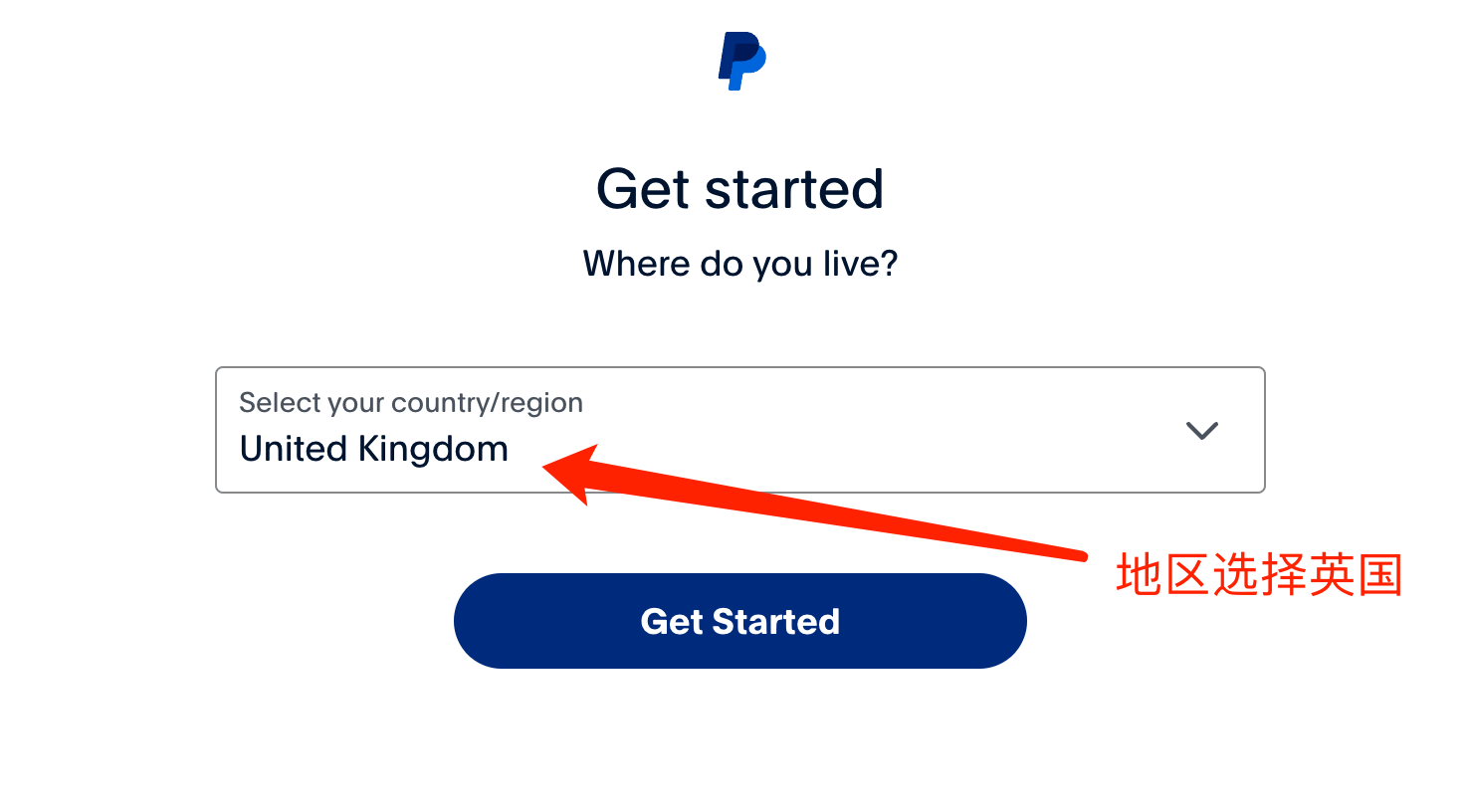
  1. 打开 PayPal 网站,选择注册
    地区选择英国

    请输入图片描述

2.这里可能会跳转到邮箱登录页,这时候登录就好
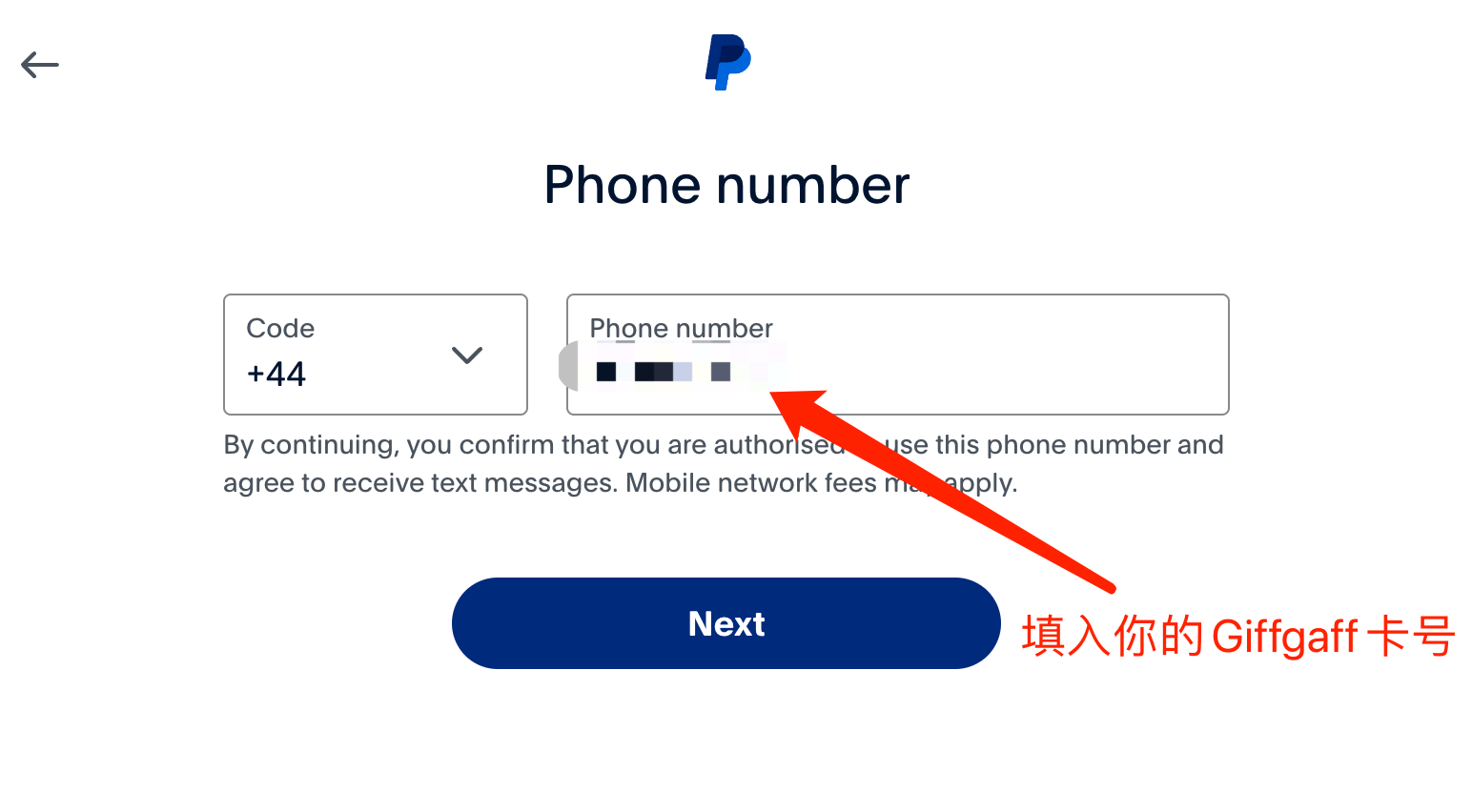
3.输入英国的手机号,这里我用的是 Giffgaff 注册的,可以参考下面的文章获取一张 Giffgaff 卡
填入 Giffgaff 卡号
请输入图片描述

填入完成会获取并要求填入验证码,还有密码这些

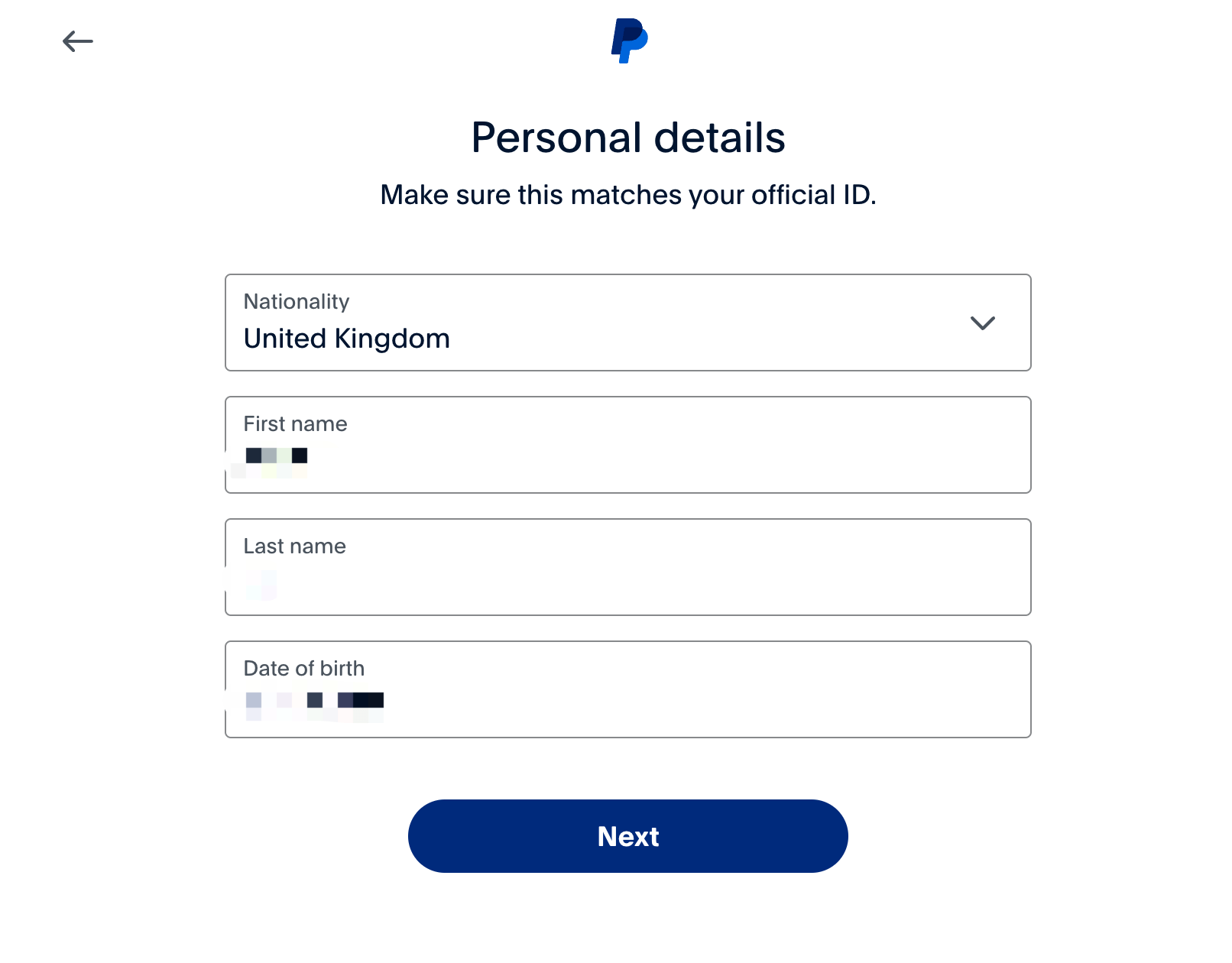
4.填写你的个人信息
请输入图片描述

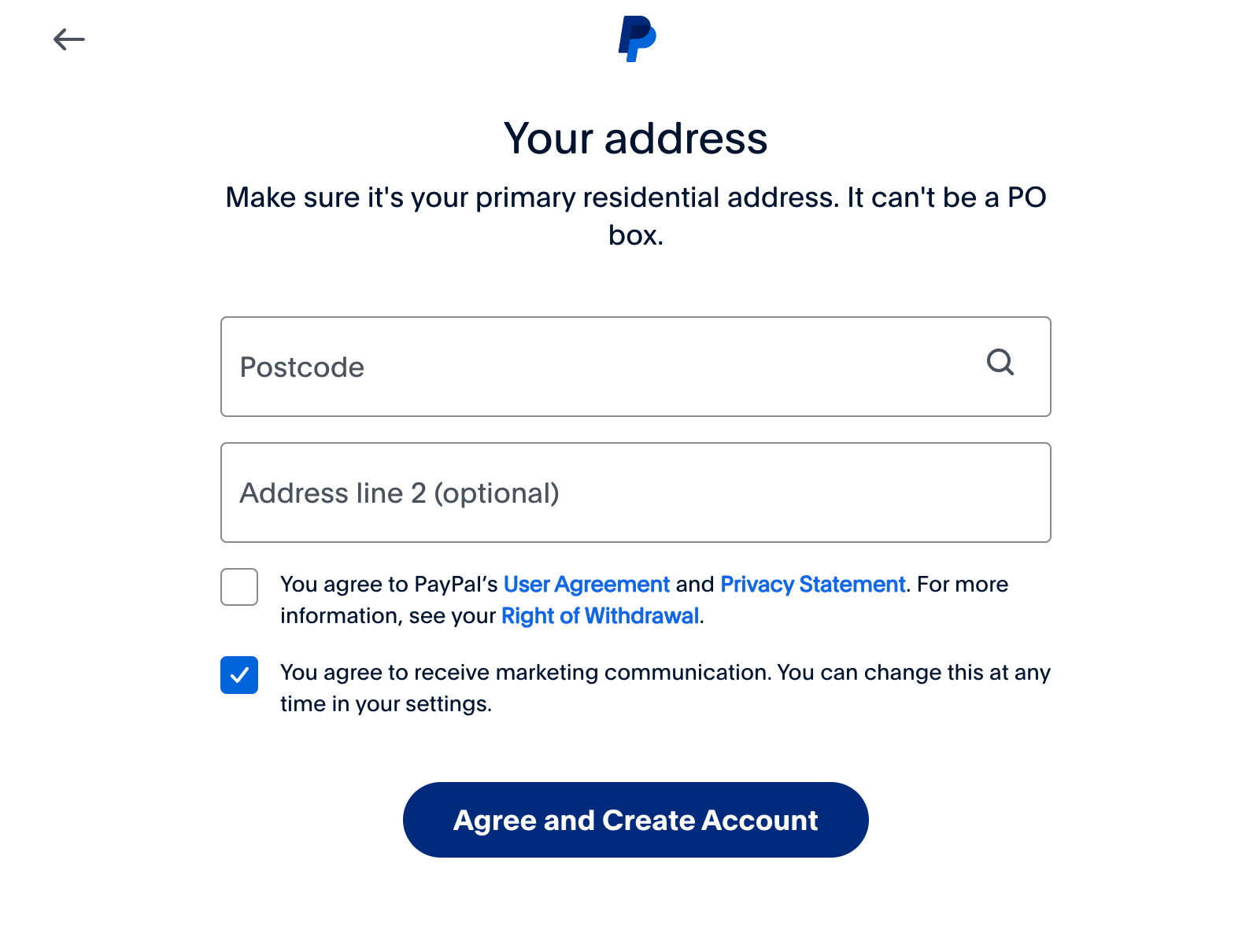
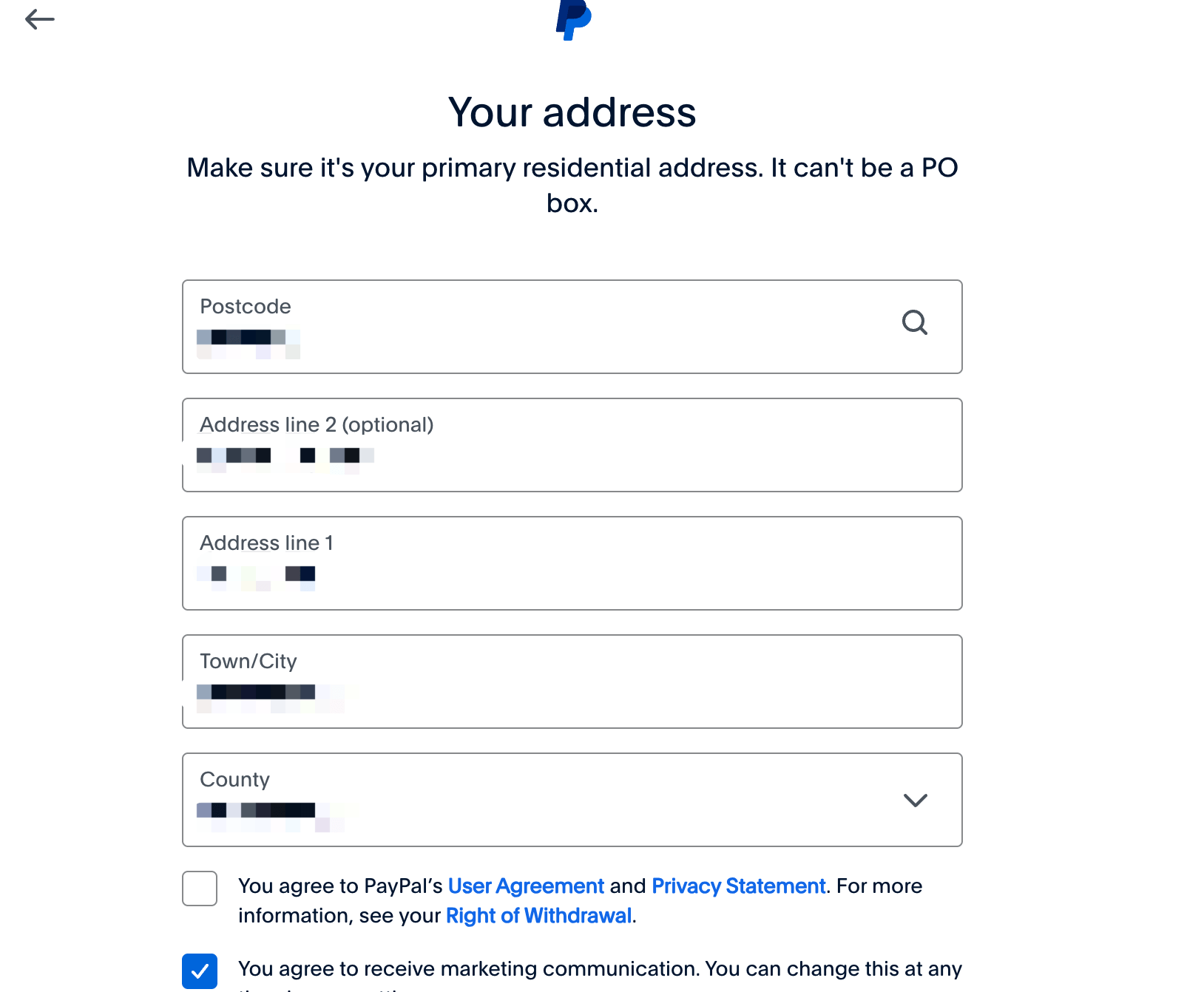
5.填写 postcode
填写PayPal资料

地址可以在网上随便找一个填写进去

填写PayPal资料

6.注册目的
按你自己的情况来选,我选的是购物

注册PayPal目的

7.确认 Visa 卡
我绑定的是国内的全币种 Visa 卡,可以看到注册完成有这么一个确认的信息,用于确认你绑定的 Visa 卡是有效的
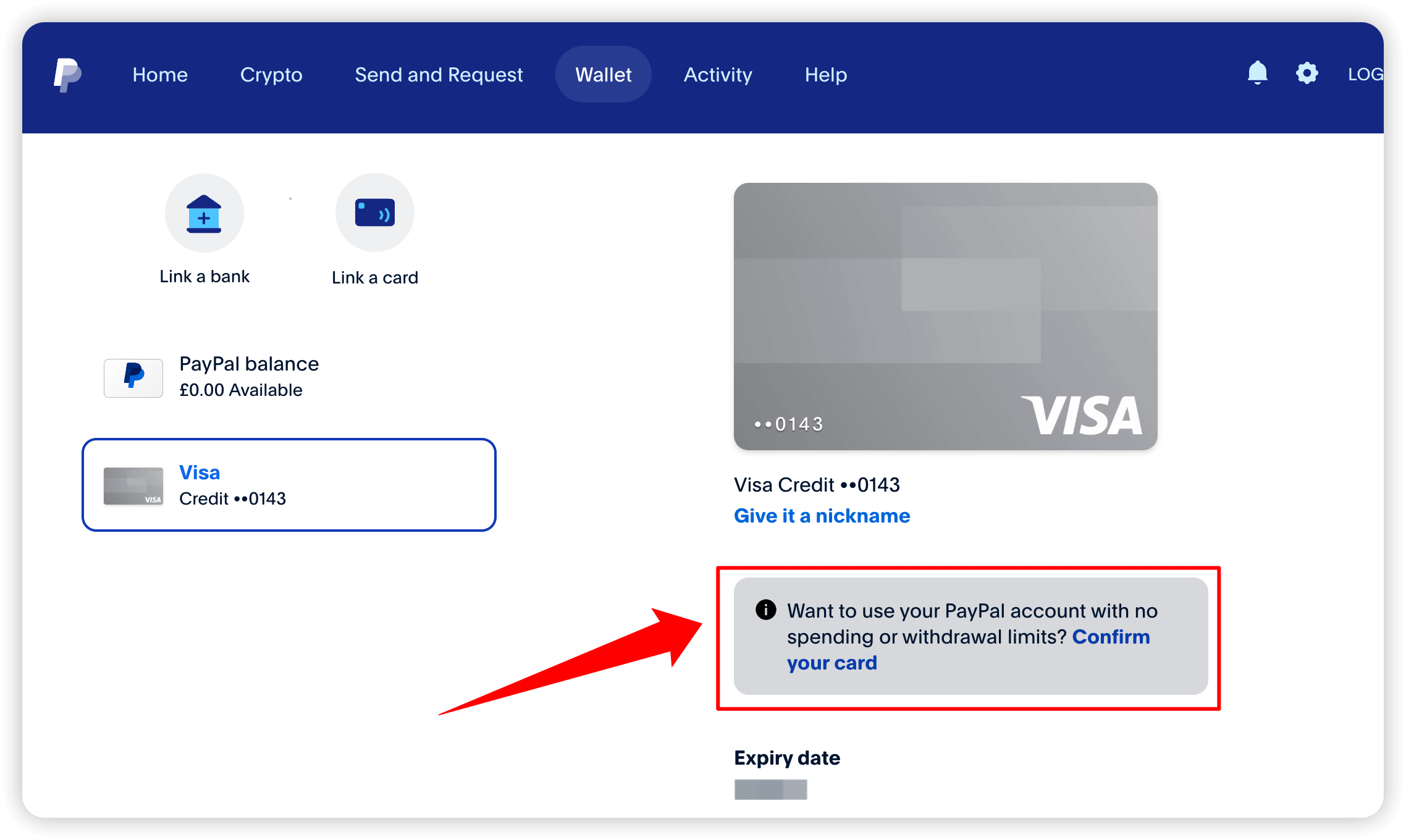
确认Visa卡

8.小额支付
确认 Visa 卡其实就是一个小额的支付,这里会扣款 1.95 刀,然后几个工作日里会退回,所以不用担心扣款问题。
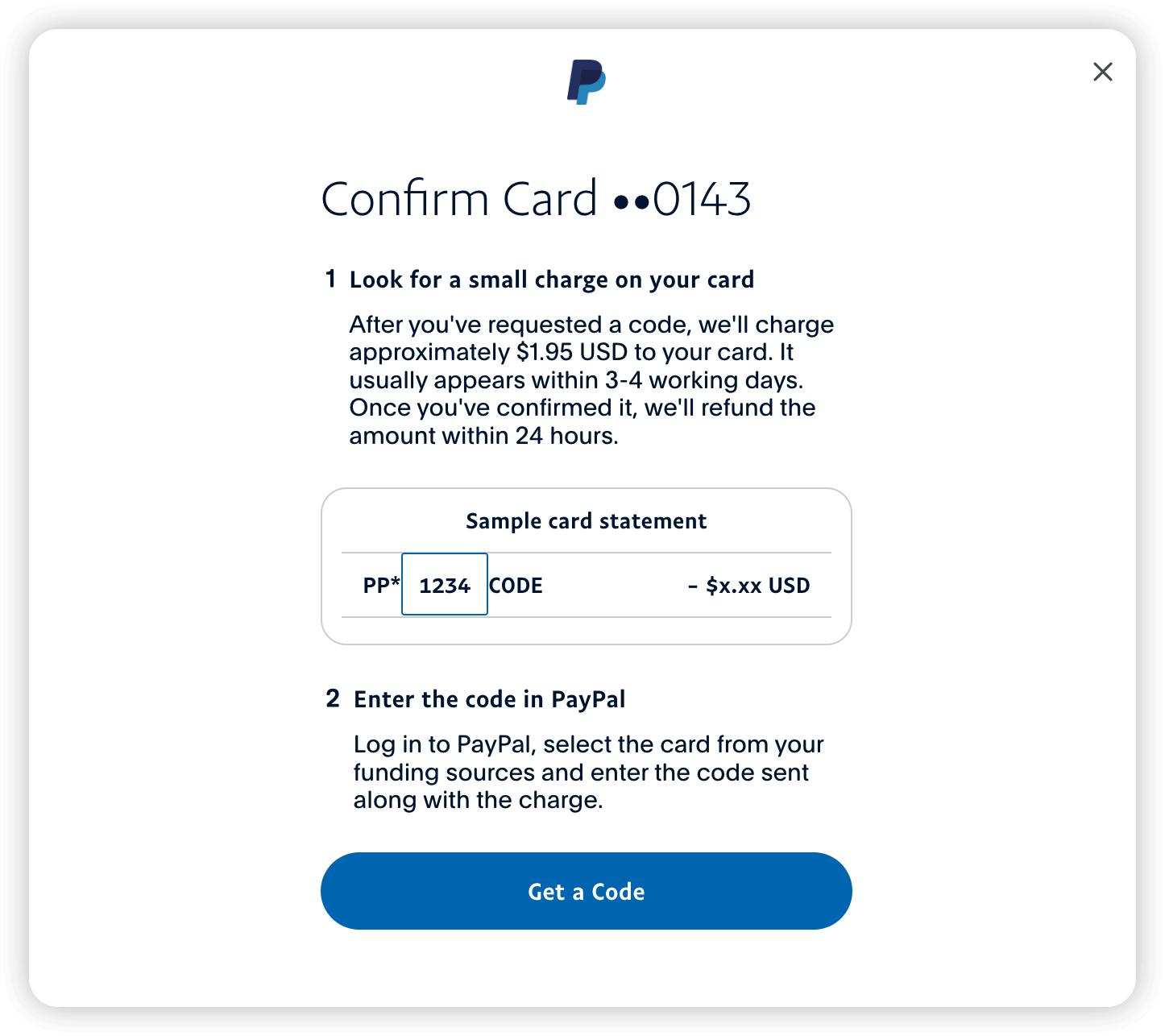
小额支付

9.输入确认code
我用的招行的 Visa 卡,进入 APP 后,找到收支记录,会看到一笔 PP* 格式的扣款,点击进去,会看到一串 code,复制粘贴到 PayPal 网页上,点击确认即可。

10.注册完成
注册完成,会看到这个界面,恭喜你,注册成功!
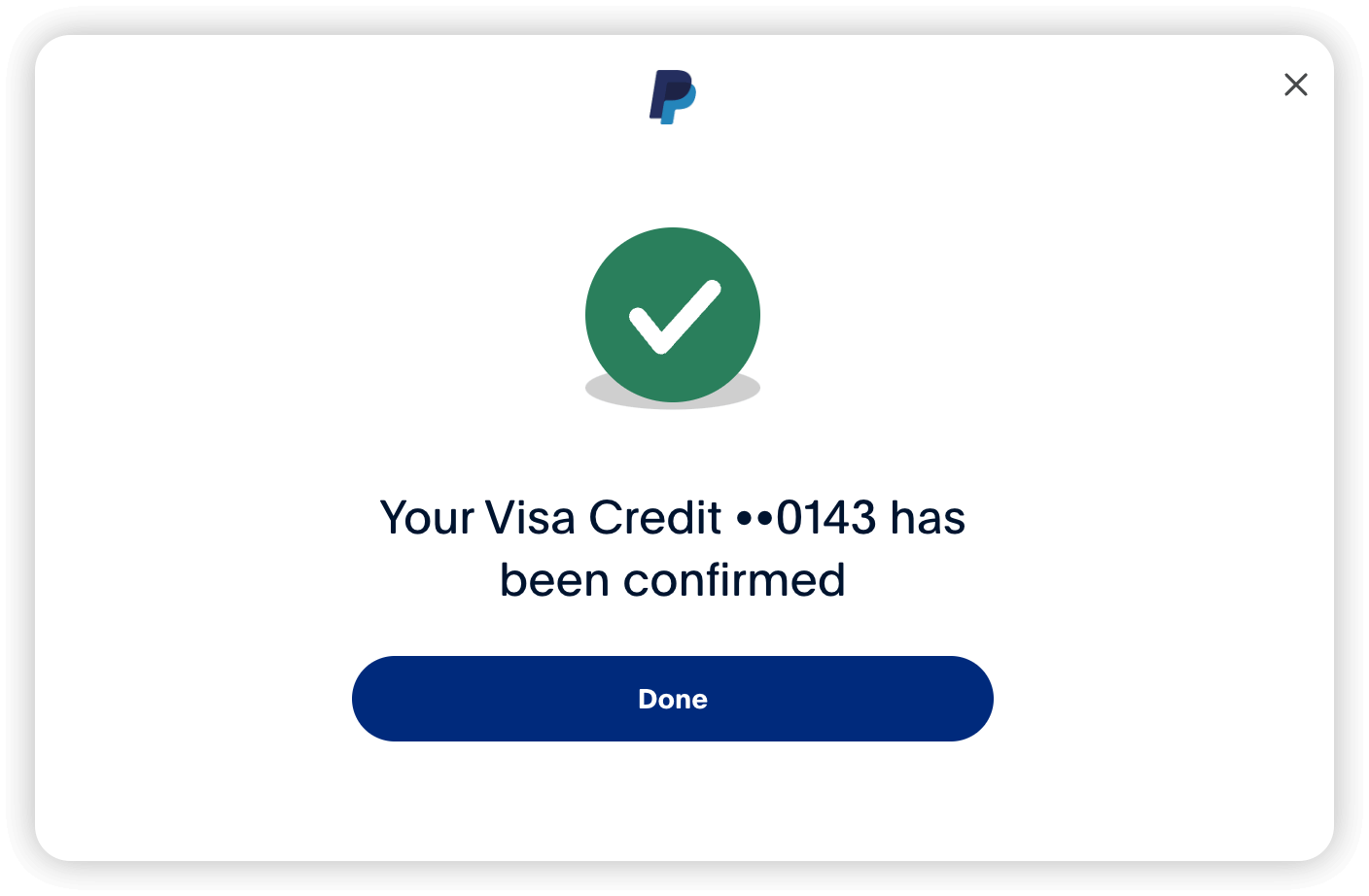
PayPal注册完成

常见问题
1.我必须拥有英国银行账户才能注册英国区的 PayPal 吗?
不是必须的,你也可以使用国际信用卡如 Visa、Master 等进行注册,但是不能绑定国内银行卡。

2.我可以同时拥有个人账户和商业账户吗?
是的,你可以同时拥有个人账户和商业账户,但是商业账户需要提供更多的资料,比如公司注册信息、银行账户等。同时要关联不同的邮箱地址

3.PayPal 账户受到限制了要怎么办?
你需要登录你的PayPal账户,按照指引提供需要的资料如身份证、护照等,等待审核成功后接触限制
Clubsim是香港CSL旗下的品牌,可在线申请eSIM,0月租,一年保号6港币,可免费接蚂,中国内地无通话功能

开卡教程:

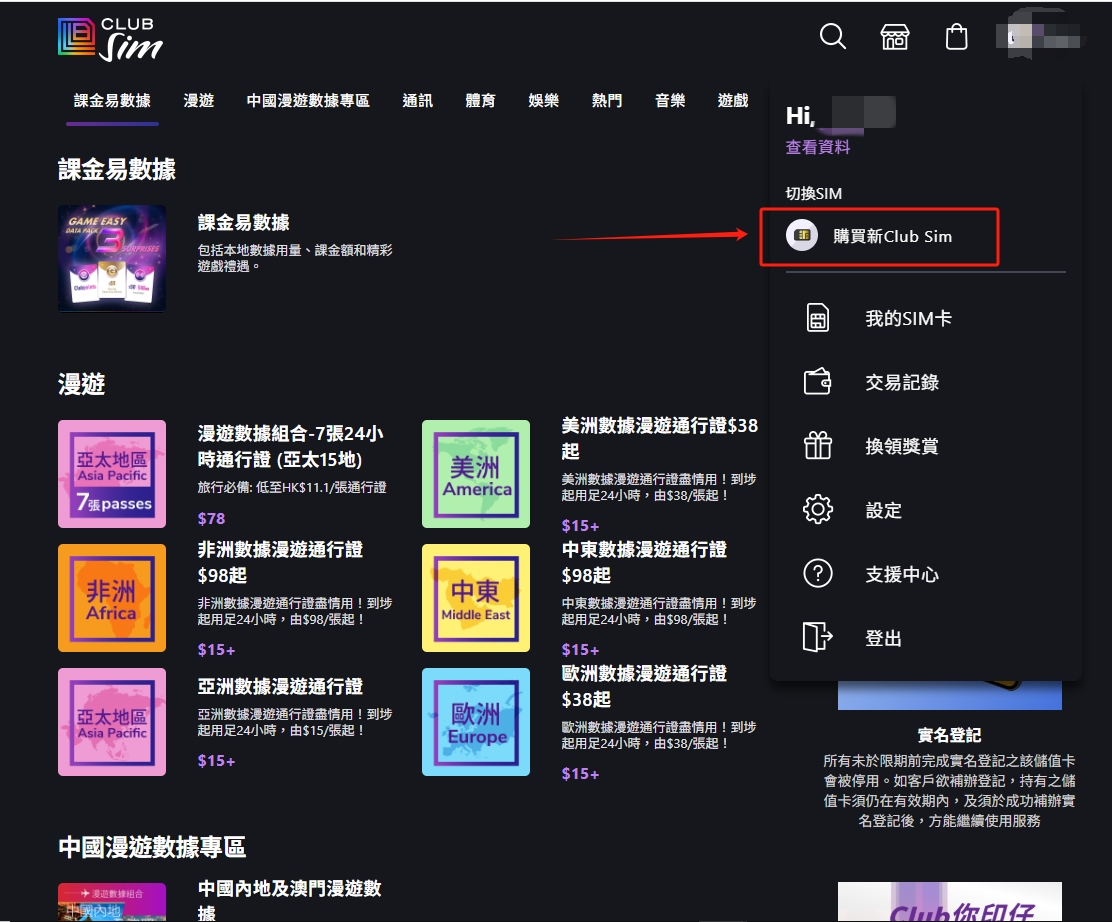
点击进入:https://www.clubsim.com.hk/zh/,注册/登录后,点击头像,出现下拉后,点击购买新Club Sim

请输入图片描述

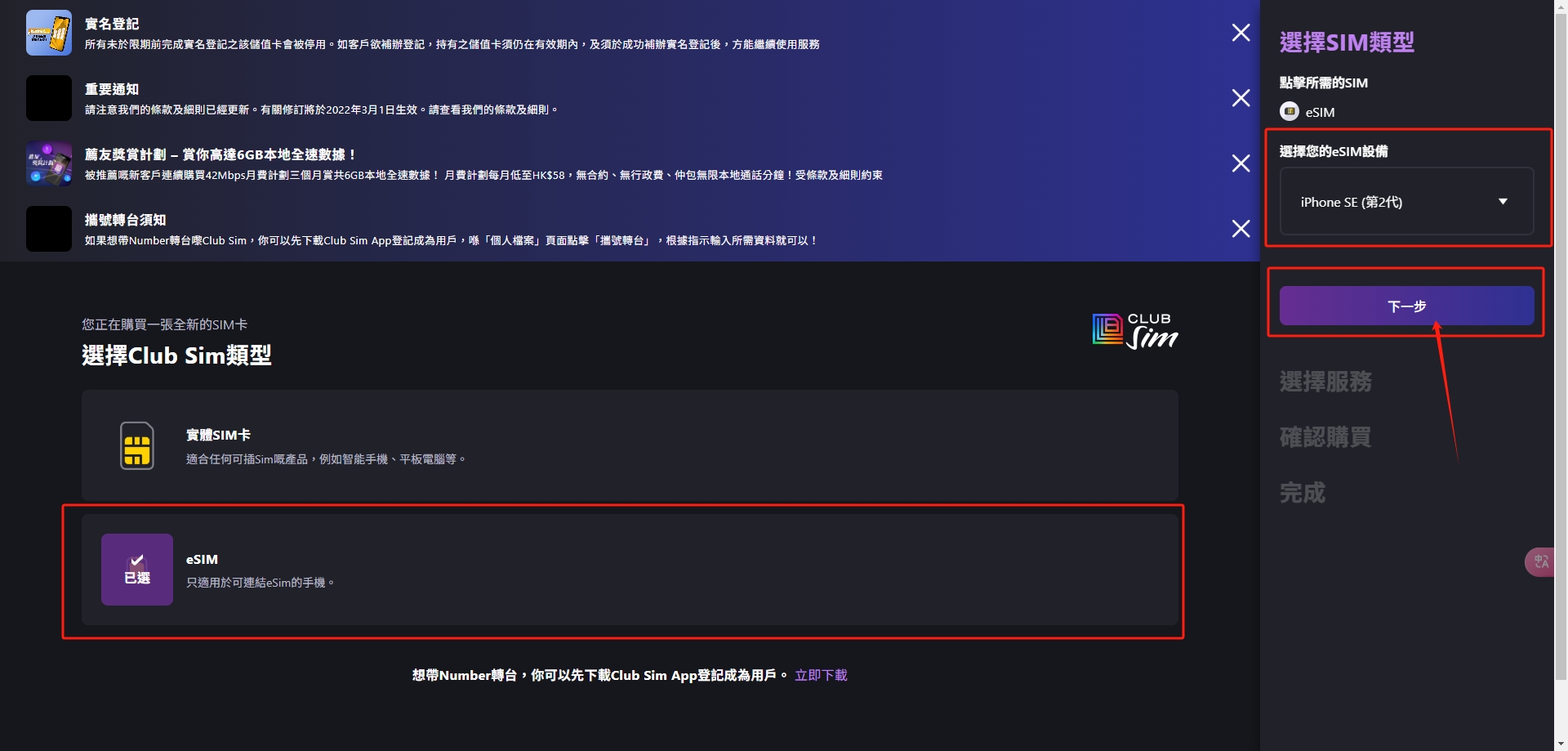
选择eSIM,选择设备型号(随便选择即可),点击:下一步

请输入图片描述

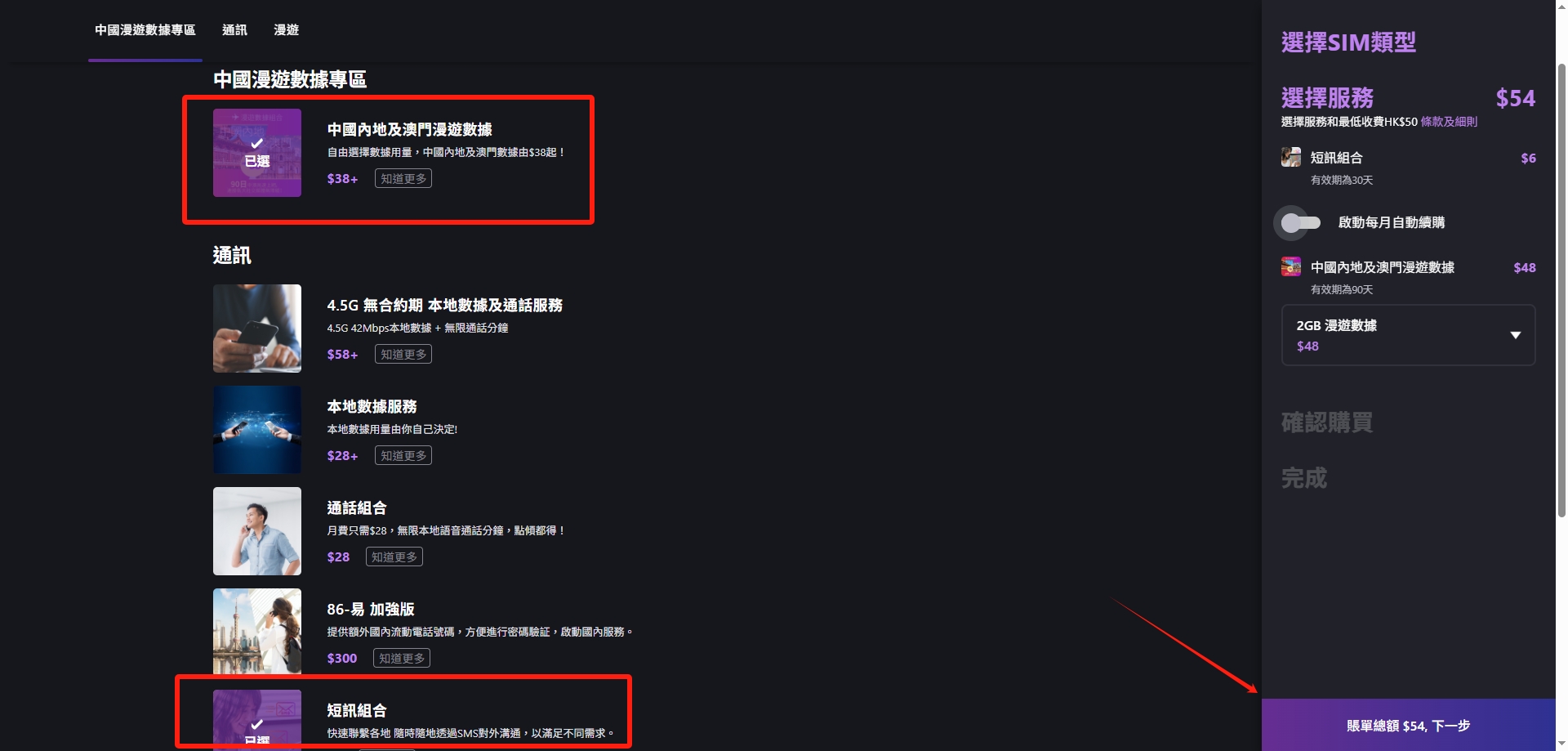
自由搭配套餐,付款金额大于等于50即可,我这里搭配短信组合和中国漫游2G的流量,点击下一步

请输入图片描述

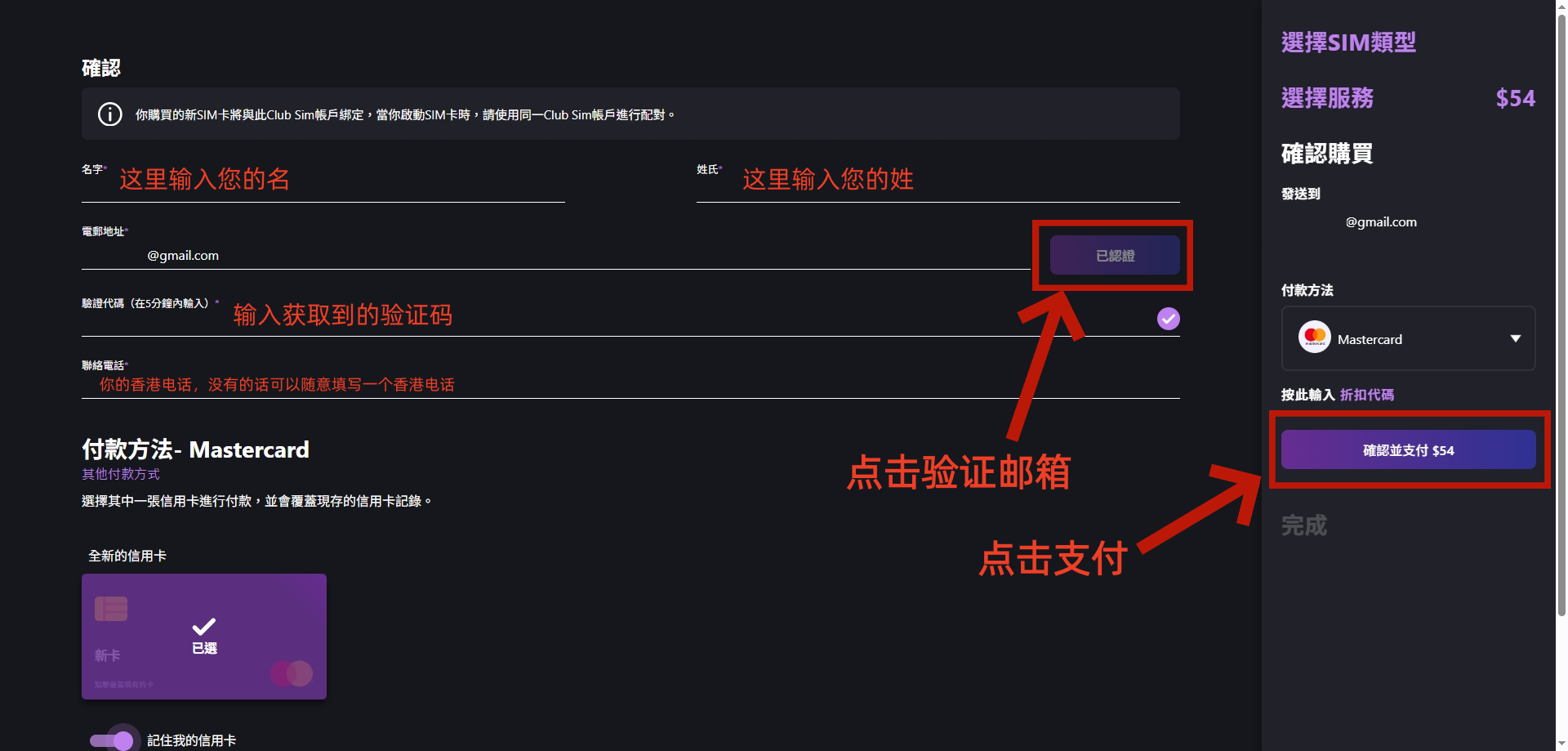
输入姓名后,输入邮箱,获取的验证码,联络电话随填写即可,点击确认并支付

请输入图片描述

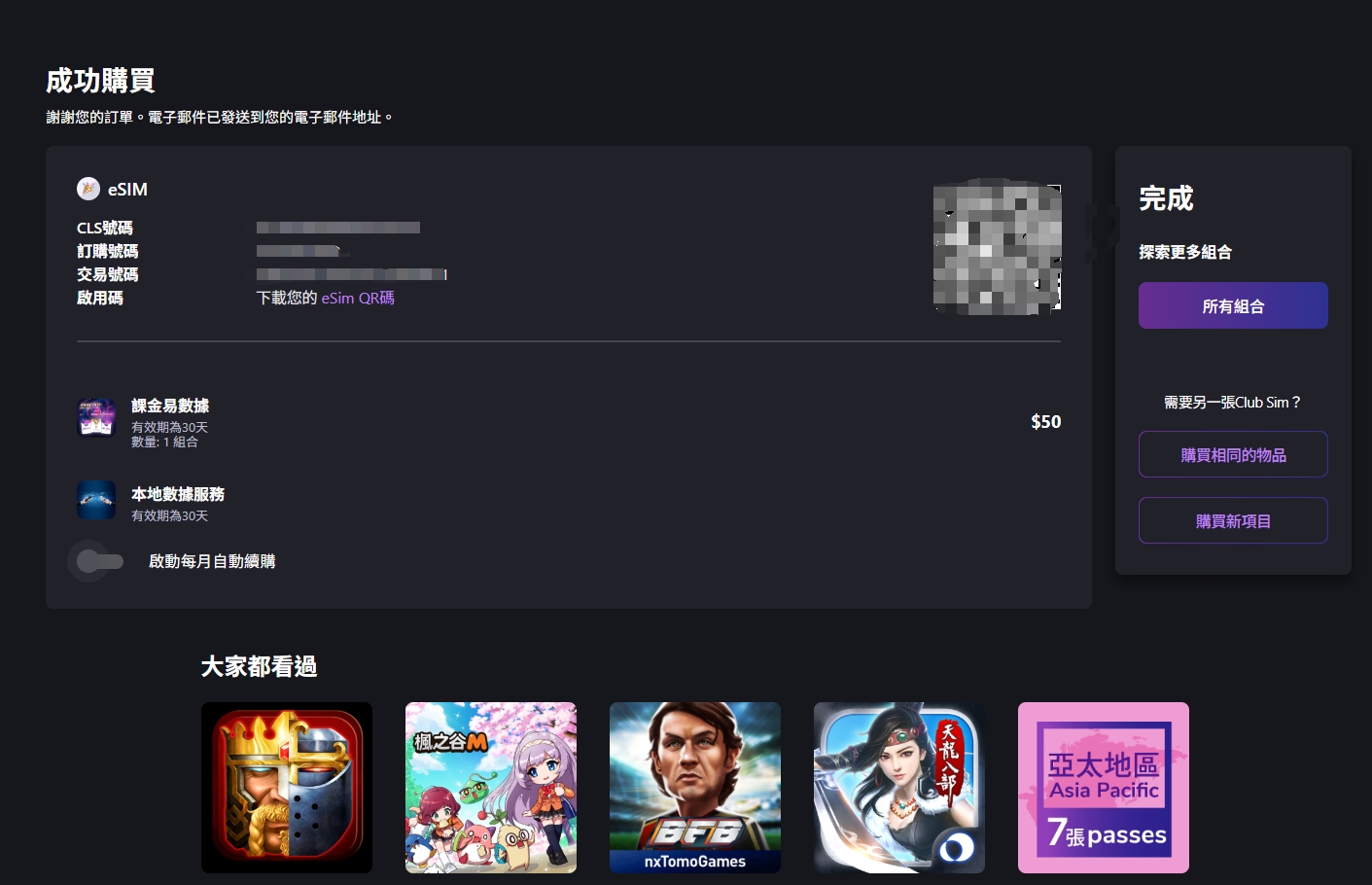
支付后,就看到我们eSIM二维码,同时eSIM二维码也会发送到我们刚才验证的邮箱

请输入图片描述

激活后,我们就会收到实名认证的短信,我们点击进入进行实名认证

官网的实名教程:https://youtu.be/9GQ3Y3xKugY?si=eWMzeo3NKXlXAI3c

补充内容
保号规则:一年内任意消费即可,最便宜消的费购买一个6元30天的短信组合

iphone手机 先关定位。 再开全局英国木弟子,最好是家庭宽带。 多位过网友亲测可过。

+++++++++++++
1.注册 打开 Telegram,输入 +44 7 的号码,按照提示完成注册即可。注意不需要输开头的 0。*

  1. 收不到验证码 如果提示验证码发送到别的设备了, “We’ve sent the code to the Telegram app on your other device”,可能是 Telegram 没有真的发送短信验证码(有点扣搜了),只是触发了风控。
  2. 解决方法 以下方法不保证成功,可以多尝试下。

3.1 换个新设备登录。

清空数据再次启动 Telegram。

从官网 https://telegram.org/android 下载 Telegram。

使用旧版本的 Telegram X 客户端,注册成功后可以登录电脑和官方客户端。

前往 https://github.com/TGX-Android/Telegram-X/releases/tag/v0.26.3.1674 下载 Telegram X v0.26.3.1674:

Telegram-X-0.26.3.1674.apk

3.2 换个号码,换号机会有限,谨慎尝试。更换号码

注册成功后,再从别的设备登录,就可以从已经注册+登录好的设备上,正常收到登录验证码。

2025-09-30:亲测使用 iPhone 手机,从美区 App Store 下载 Telegram,使用 giffgaff 卡漫游上网(此时已经科学上网,无需开代理软件,但上网贵很贵,一定要关掉所有其它app,富哥可购买15磅1G或30磅5G的月流量套餐),直接注册成功。

参考
For all those who cannot login or create new account because of no sms: https://www.reddit.com/r/Telegram/comments/1h104q5/for_all_those_who_cannot_login_or_create_new/

can’t receive code from telegram: https://community.giffgaff.com/d/34245077-cant-receive-code-from-telegram

Telegram sent a code to your other device, even if I don’t have one?: https://www.reddit.com/r/Telegram/comments/sbfeak/telegram_sent_a_code_to_your_other_device_even_if/